現代的程式撰寫主要是以物件導向, 事件驅動的觀念來作. 物件導向是指用程式來摸擬我們的物質世界, 例如一個人. 物件有屬性, 例如人的身高, 體重; 物件有功能或稱為方法, 例如人會工作. 我們可以用程式模擬建造一個人的物件, 它有身高與體重的屬性及工作的方法. 事件驅動是指程式的執行是由發生了一件事才開始, 例如按了滑鼠一下. EXCEL也是由這個觀念建造的, 所以我們也必需學習EXCEL中的物件及事件.
EXCEL的工作畫面主要是填滿儲存格的工作表, 我們在儲存格內可以任意填入各種鍵盤打的出來的文字組合. 接下來我們要用程式在儲存格內填入文字來摸擬輸入, 透過這個例子來熟悉常用的物件的關係.
請建立一個巨集, 執行以下的程式:
Cells(1,1)=”Hi, 我的EXCEL物件程式”

Cells(1,1)=”Hi, 我的EXCEL物件程式” 中, Cells代表所有的儲存格, 如果要指定個別的儲存格, 要在Cells的後面要加上(列序, 欄序)來指定, 本範例是(1,1), 代表A1儲存格. 程式碼中的=”Hi, 我的EXCEL物件程式”, 是告訴EXCEL在 Cells(1,1)中填入””內的文字, 如果要填入數字, 就不必使用””號了. = 號在程式中有兩個意思, 在這邊是指定的意思, 把”Hi, 我的EXCEL物件程式”指定給Cells(1,1).
如果不順利, 請把下面的程式碼複製到sheet1的程式碼區段中, 然後再執行一次.
Sub MyObjSub()
Cells(1, 1) = "Hi, 我的EXCEL物件程式"
End Sub
現在請把工作表畫面轉換到sheet2, 再重新執行一次上面的巨集程式. 在Sheet2的A1儲存格並不會出現"Hi,
我的EXCEL物件程式"這幾個字, 這是因為程式碼是在sheet1物件的程式區段中寫的.
把sheet2的程式區段打開, 把上述的程式碼複製到sheet2物件的程式區段, 如下圖

在VBE中直接執行sheet2的程式碼, 回到EXCEL中, 在sheet2就可以得到相同的結果了.
按巨集工具打開巨集選用視窗

可以看到二個巨集, 名稱都是MyObjSub, 分別放在sheet1 和sheet2中. EXCEL會依指定的巨集在相關的sheet中的A1儲存格填上文字. 由此類推, 如果在sheet3中也複製程式碼, 這個巨集也會出現在上述視窗中, 執行後讓sheet3的A1儲存格出現文字.
當然你會開始抱怨, 這麼麻煩, 相同的事情要一直重複的做, 跟不寫程式一樣費事. 完全正確, 但這個範例只是要說明如何操作EXCEL的主角: 儲存格(Cells), 而你的抱怨是有解的.
把程式碼複製到Thisworkbook的程式碼視窗中, 其他sheet中的程式碼都刪除, 如下圖. 注意, 是刪除程式碼, 不是按右上方的[X]把視窗關閉.

回到EXCEL中, 在各個sheet中把A1清乾淨, 然後讓EXCEL執行 Thisworkbook.MyObjSub巨集,

你會發現, 不管在那個sheet中執行這個巨集, A1儲存格會出現文字了.
為什麼呢? 我們先來說明EXCEL的物件結構. EXCEL主要的物件結構如下圖

最上層的物件Application是EXCEL環境本身. 打開EXCEL的一個檔案後就是活頁簿Workbook, 可以同時開很多檔案, 所以加上(s); Workbook是包含在EXCEL環境中, 是Application的子物件.一個活頁簿內有多張工作表Sheets,
所以Sheet是Workbook的子物件. Sheet是由許多儲存格Cells組成, 但也可以看成是由許多列Rows或是許多欄Columns組成, 所以用了行列Range這個名稱來代表, 是Sheet的子物件. Cells, Rows和Columns都是Range類的物件.
我們可以用大樓來比喻說明這個觀念, 把Application想像成一個城市, Workbooks是城市中的一個區域, sheets是區域中的大樓, 大樓中有樓層(Range, row, column)或辦公室(Cells). 要指出某一間辦公室就用”城市.區域.大樓.辦公室”或”城市.區域.大樓.樓層.辦公室”等階層的方式來定位, 每一層間用”.”號來連結區隔. 在EXCEL中也是同樣的方法來指出一儲存格: Application.Workbook.sheet.cell, 但因為Application是EXCEL本身, 一般都省略不必特別標示.
回到我們的問題點, 為什麼上述的程式寫在ThisWorkbook區段就可以適用在所有的Sheet, 而寫在Sheet區段中就只適用在自己呢? 這是因為ThisWorkbook包含多個sheet, 在沒有指明的情況下, EXCEL會自動以作用中的sheet為對象來執行程式. EXCEL這個自動的方式有好處也有壞處, 好處是節省寫程式的時間跟彈性大, 壞處是容易出錯, 怕會覆蓋了其他的資料而不易查覺. 以實際的經驗來說, 建議要明確的指出變更要作用在那個工作表中, 而不要利用EXCEL的這個自動功能.
所以, 如果只跟某個sheet有關的程式碼, 可以寫在該sheet的程式視窗中, 如果跟整個Workbook有關的程式碼, 就可以寫在ThisWorkbook的程式視窗中.
另外還有一個地方也可以寫程式碼 : 模組. 在VBA功能列, 按插入à模組
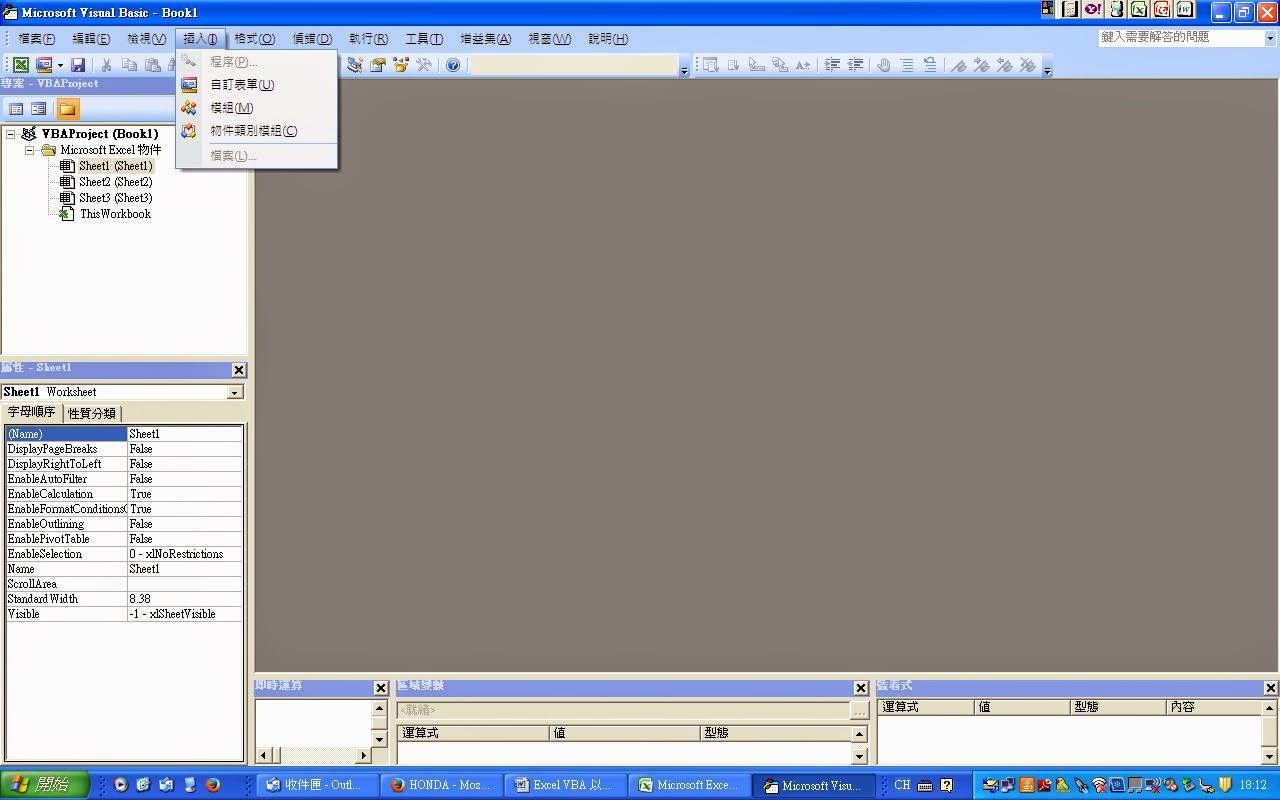
在專案總管的視窗中會出現模組物件,
並打開程式視窗.

一般模組會寫一些各個sheet程序會呼叫的副程式或函數. 另外, 用錄製巨集所得到的程式碼也會出現在這裡, 原因無他, 預設是這些程式碼是要各個sheet都適用的.
了解了Excel的物件結構, 想要在那裡填入什麼資料就很容易了. 例如在任何程式區段中執行
sheet1.cells(1,1)="Hi, 你好嗎?"
sheet2.cells(2,1)=4
明確指定了工作表, 不管巨集在寫在那, 都不會產生問題了.
但要明確的指定工作表, 首先要了解Excel的工作表名稱規則. 在VBE的左邊上方的專案視窗中收集了這個活頁簿中所有的物件, 如下圖

可以看到有一個活頁簿及3個工作表. 活頁簿的名稱為ThisWorkbook, 第一個工作表的名稱為sheet1(sheet1), 以下第二, 第三類似, 是Excel預設的. 你會覺得奇怪, 為什麼要多"(sheet1)"? 其實刮號外的sheet1是工作表的真實名稱, 是供巨集程式辨識用的, 而刮號裡的sheet1是我們在工作表頁籤中重新命名時所改變的, 可以想作是這工作表的別名. 這兩個名稱都可以修改, 只是刮號外的真實名稱只能在VBE中修改, 修改的位置在專案視窗下方的屬性視窗. 在專案視窗中選取sheet1, 會看到如下圖

你可以看到有一個(Name) 及 Name, 就是改名稱的地方, 只是跟專案視窗中的剛好相反, (Name)是修改真實名稱, 而Name是修改頁籤名稱(別名)的地方. 把(Name) 右邊的"sheet1"改成 "Test" , 而Name 右邊的"sheet1"改成"測試頁" 就可以了解了. 因為專案視窗會依名稱排序, 所以改過的Test會出現到第三個位置, 如下圖.

這兩種名稱都可以用來指定工作表, 但寫法不同. 例如要show出Test工作表的名稱, 可以這樣寫
直接指名法 : Msgbox Test.Name 或
集合指名法1 : Msgbox Sheets("測試頁").Name
都會出現相同的"測試頁"的訊息視窗. 集合指名法還有另一個方法是指出集合中的順序, 如
集合指名法2 : Msgbox Sheets(1).Name
順序是依工作表中從左到右的順序為準, 注意, 不是專案視窗中物件的順序. 另外, 集合指名法中的物件集合 Sheets 也可以寫成 Worksheets, 它有兩個名稱, 大概是VBA前後版相容性的結果吧.
一般程式中大都用直接指名法, 因為只有一個名稱, 真實名稱, 是程式設計師所設定的名稱. 但在VBA的巨集中反而使用集合指名法會多一些, 因為我們會較熟悉工作表的別名, 且在工作自動化的過程中, 可能會用到順序指名, 而在VBA中把物件的陣列功能拿掉了, 就喪失了自動化的能力了.


